Un matin, ma sœur m'appelle, paniquée : elle vient de recevoir une alerte comme quoi une application de retouche photo a consulté son carnet de contacts. Une appli de filtres. Le carnet de contacts. Elle ne comprenait même pas comment c'était possible.
C'est là que j'ai compris un truc que je répète à tout le monde depuis : sur Android, sécuriser ses données personnelles ne passe pas d'abord par l'installation d'une appli miracle. Ça passe par le gestionnaire de permissions et les réglages de confidentialité que personne n'ouvre jamais. Les applications mobiles piochent dans vos données parce qu'on leur en a donné le droit, souvent sans le savoir, au moment d'un « Autoriser » cliqué à la va-vite.
Dans cet article, je vous montre les écrans exacts à aller voir, comment verrouiller ce qui doit l'être, et pourquoi la course à « l'application la plus sécurisée » est en partie une fausse piste.
Points clés à retenir
- Le gestionnaire de confidentialité d'Android liste toutes les permissions réellement accordées, appli par appli.
- Les indicateurs d'accès micro et caméra (le petit point vert en haut de l'écran) révèlent les accès en cours.
- Verrouiller une appli se fait nativement chez Samsung et Huawei, sinon via une appli tierce ou le profil de travail.
- Aucune application n'est « la plus sécurisée » dans l'absolu : tout dépend des permissions qu'on lui laisse.
- Le Photo Picker et le stockage cloisonné limitent ce qu'une appli peut voir de vos fichiers.
Sécuriser ses données personnelles sur Android : commencez par les permissions, pas par les applis
La première fois que j'ai ouvert le gestionnaire de confidentialité de mon téléphone, j'ai découvert qu'une appli de fond d'écran avait accès à ma localisation en arrière-plan. Un fond d'écran. Je l'avais installée pour une histoire de dégradé. Avouons-le, je n'avais rien lu.
Le chemin, sur Android récent, c'est Paramètres > Sécurité et confidentialité > Gestionnaire de confidentialité. Vous y voyez les permissions regroupées par type : localisation, micro, appareil photo, contacts, calendrier. Vous cliquez sur une catégorie, et vous obtenez la liste des applis qui y ont accès. C'est là que tout se joue.
Quelles permissions retirer en priorité ?
Toutes les permissions ne se valent pas. Une appli de navigation a besoin de votre position, c'est logique. Une appli de notes n'a aucune raison de consulter vos contacts.
- La localisation en arrière-plan : à réserver aux applis qui en ont vraiment besoin (trafic, sport). Pour le reste, passez en « uniquement pendant l'utilisation ».
- Les contacts et le journal d'appels : très peu d'applis en ont un usage légitime.
- Le micro : quasiment jamais nécessaire en permanence.
- L'accès aux fichiers et photos : privilégiez le sélecteur de photos système, qui ne donne accès qu'aux images que vous choisissez explicitement.
Le point souvent ignoré : Android propose depuis plusieurs versions un Photo Picker, ce sélecteur qui ne laisse pas l'appli fouiller toute votre galerie. Beaucoup d'applis ne l'utilisent pas encore et préfèrent demander l'accès complet. Vous pouvez le refuser sans que l'appli cesse de fonctionner.
Et le stockage cloisonné fait le reste : chaque appli est enfermée dans son espace, elle ne peut plus lire les fichiers des autres sans autorisation explicite. C'est un des avantages concrets d'Android récent par rapport aux vieilles versions.
Petite mise en garde honnête : certains fabricants réorganisent les menus. Chez Samsung, l'entrée peut s'appeler autrement. Si vous ne trouvez pas, tapez « confidentialité » dans la barre de recherche des Paramètres.
Comment verrouiller certaines applications ?
Il y a des applis qu'on ne veut pas voir s'ouvrir par n'importe qui : la banque, la messagerie, une appli de notes personnelles. La bonne nouvelle, c'est que sur certains appareils, c'est intégré.
Verrouillage natif : Samsung et Huawei
Sur Samsung, la solution s'appelle le Dossier sécurisé. Le chemin : Paramètres > Données biométriques et sécurité > Dossier sécurisé. Vous pouvez y définir un type de verrouillage (code, empreinte) et y déplacer les applications à protéger, mais aussi des fichiers. L'approche a un avantage : elle centralise tout au même endroit.
Sur Huawei, une fonctionnalité dédiée existe aussi pour verrouiller l'accès à des applications, selon une logique similaire. Et sur les appareils tournant sur une version Android stock, d'autres options natives peuvent apparaître selon le fabricant.
Quand il n'y a rien de natif
Si votre téléphone ne propose pas d'option intégrée, il faut passer par une application tierce. C'est le cas typique des appareils qui n'ont pas de surcouche avec un dossier sécurisé. Je l'ai fait un temps sur un vieux modèle : ça marche, mais gardez en tête qu'une appli de verrouillage demande elle-même des permissions sensibles. Une appli qui bloque l'accès aux autres doit être choisie avec soin.
Autre option que j'affectionne pour un usage pro : le profil de travail, qui isole des applis dans un espace séparé avec son propre verrouillage. C'est plus technique, mais ça évite d'installer un outil de plus.
Comment désactiver le micro sur un appareil Android ?
La question revient sans cesse, en général après une pub « étrangement ciblée » — le fameux moment où l'on jure avoir parlé d'un produit juste avant. Le plus souvent, c'est une coïncidence ou du reciblage classique. Mais la méfiance est légitime, et Android fournit des outils pour vérifier.
Repérer les accès réels
Quand une appli utilise le micro ou la caméra, un petit indicateur apparaît en haut de l'écran (un point vert, généralement). C'est votre meilleur allié : si le voyant s'allume alors que vous n'avez rien demandé, vous savez quelle appli est en train d'écouter ou de filmer.
Pour couper l'accès : retournez dans le gestionnaire de confidentialité, catégorie Micro, et retirez la permission à tout ce qui n'en a pas besoin. Une appli de recettes n'a aucune raison de vous écouter.
Peut-on couper le micro au niveau système ?
Oui, certaines versions d'Android et surcouches proposent une interrupteur rapide de confidentialité qui coupe micro et caméra d'un geste. Tous les appareils ne l'offrent pas. À défaut, la révocation permission par permission reste la méthode fiable.
Le tableau de bord de confidentialité complète le tableau : il affiche quelles applis ont accédé au micro, à la caméra ou à la localisation récemment, avec l'heure. Franchement, c'est l'écran que je consulte le plus.
Quelle est l'application la plus sécurisée ?
Voilà une question piège, et je vais être direct : il n'existe pas « l'application la plus sécurisée » qui réglerait tout d'un coup. Cette formulation suppose qu'une appli unique pourrait verrouiller toutes vos données. Ce n'est pas comme ça que ça marche.
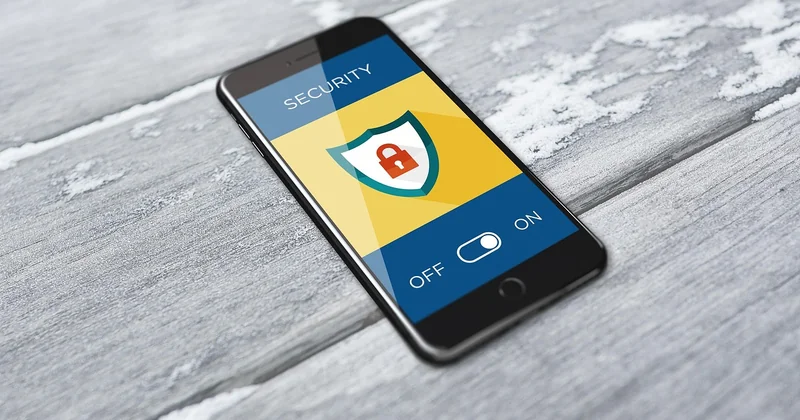
Ce qui compte, c'est la combinaison de trois choses : les permissions que vous accordez, la provenance de l'appli, et son comportement en matière de traqueurs.
Comment vérifier ce qu'une appli trafique vraiment
Un outil que j'utilise depuis quelques mois et qui a changé ma façon d'installer : les analyseurs de traqueurs. Certains, comme Exodus Privacy, permettent d'inspecter les trackers intégrés dans une application. Le principe : vous scannez, vous voyez combien de mouchards publicitaires ou analytiques l'appli embarque. Un jeu grand public peut en contenir une dizaine. Une appli de calculatrice, zéro.
Deuxième réflexe : privilégier les dépôts alternatifs pour certaines applis. F-Droid ne distribue que des applications libres, sans traqueurs publicitaires. Pour la messagerie, une appli chiffrée de bout en bout comme Signal reste une référence citée partout — à raison, mais ce n'est pas magique non plus si vous accordez toutes les permissions à côté.
Et n'oubliez pas les basiques : désactiver l'ID publicitaire réinitialisable et le suivi Google dans les paramètres, c'est deux minutes et ça limite le profilage entre applis.
Pourquoi faut-il régler ses paramètres de confidentialité ?
Parce que par défaut, une appli Android demande souvent plus qu'elle n'en a besoin. Le réglage par défaut n'est pas pensé pour vous protéger, il est pensé pour que l'appli fonctionne et collecte. À vous de remettre le curseur où il faut.
J'ai fait l'expérience : sur mon téléphone, en passant une heure à reprendre les permissions une par une, j'ai retiré l'accès à la localisation en arrière-plan à sept applications sur une vingtaine. Résultat immédiat : ma batterie a tenu sensiblement plus longtemps. Et je n'ai cassé aucune fonctionnalité — j'avais juste coupé du gaspillage.
Régler ses paramètres, c'est aussi comprendre pourquoi on refuse. Une permission accordée sans raison, c'est une porte laissée ouverte. Une permission refusée, c'est un contrôle repris.
Une routine de contrôle en cinq minutes
- Ouvrez le gestionnaire de confidentialité et parcourez chaque catégorie.
- Révoquez tout ce qui ne correspond pas à l'usage réel de l'appli.
- Vérifiez l'indicateur d'accès micro et caméra pendant une journée.
- Réinitialisez l'ID publicitaire.
À faire une fois par mois, pas plus. Ça suffit largement.
Ce que la plupart des applis ne vous diront jamais
La vraie sécurité sur Android n'est pas un produit qu'on achète ni une appli qu'on installe. C'est une discipline de réglages, répétée et comprise. Les gestionnaires de mots de passe et les VPN ont leur utilité (surtout pour les mots de passe réutilisés et les réseaux Wi-Fi publics), mais ils ne remplacent pas le fait de regarder ce que vos applis peuvent voir.
| Menace | Réglage qui règle vraiment le problème | Utilité d'une appli tierce |
|---|---|---|
| Appli qui lit vos contacts | Gestionnaire de confidentialité, retirer la permission | Faible |
| Micro sollicité en douce | Indicateur d'accès + révocation de permission | Faible |
| Accès à toute la galerie | Photo Picker, stockage cloisonné | Moyenne |
| Suivi publicitaire entre applis | Réinitialiser l'ID publicitaire, désactiver le suivi | Variable |
| Appli ouverte par un tiers | Dossier sécurisé (Samsung/Huawei) ou appli de verrouillage | Élevée si pas de natif |
Ce que je retiens de tout ça, c'est que le geste le plus rentable tient en une phrase : avant d'autoriser, demandez-vous si l'appli en a vraiment besoin. Pas si c'est pratique, pas si c'est plus rapide. Si c'est nécessaire.
Ma sœur n'a jamais réinstallé son appli de retouche photo. Elle a trouvé une alternative qui ne demandait que l'accès aux images choisies. Le carnet de contacts, lui, est resté tranquille.