Un matin, ma femme m'a lancé : « Ton téléphone est encore en train de mourir sur la table de nuit. » Il était 7 h 12. Chargé à bloc la veille au soir, il affichait 61 %. Le coupable n'était ni l'écran, ni le Wi-Fi, ni une batterie fatiguée. C'était une app que j'avais installée deux semaines plus tôt pour suivre mes pas et qui, dans l'ombre, réveillait le GPS toutes les quatre minutes. Une seule app. Vingt pour cent de batterie par nuit.
Voilà pourquoi je me méfie des applis « booster de batterie » qu'on trouve par paquets sur le Play Store. La vraie amélioration de la batterie de son smartphone ne vient presque jamais d'une app qu'on ajoute. Elle vient des réglages qu'on retire aux apps déjà là. C'est moins vendeur, mais ça marche. Et contrairement à ce qu'on lit partout, ça n'a rien à voir avec le fait de fermer ses applis récentes — je vais y revenir, parce que ce conseil est probablement le plus gros mensonge du genre.
Points clés à retenir
- Fermer ses applis récentes ne fait rien gagner, et peut même consommer plus.
- Le réglage qui rapporte le plus, c'est le contrôle de l'activité en arrière-plan, app par app.
- La localisation « toujours autorisée » est le tueur silencieux numéro un.
- Les applis tierces d'économie de batterie ajoutent souvent une couche de surveillance qui coûte plus qu'elle ne rapporte.
- Un mode économie activé en permanence donne un téléphone lent, pas un téléphone endurant.
- Le calibrage n'est pas une appli à télécharger, c'est une manipulation à faire soi-même.
Pourquoi fermer vos applis récentes ne sert à rien (et peut empirer les choses)
Je sais, ça contredit tout ce qu'on lit. Mais prenez deux minutes.
Sur Android comme sur iOS, une app mise en arrière-plan n'est pas « en train de tourner » au sens où on l'imagine. Le système la gèle, la met en veille, lui coupe le processeur. Pire : quand vous la tuez manuellement, le système la relance parfois avec un surcoût — reconstruire une session depuis zéro consomme davantage que la réveiller depuis son état gelé.
Le test que j'ai fait sur mon propre téléphone
Trois jours à tout fermer toutes les heures. Trois jours à ne rien fermer. Même usage, même réseau, même luminosité. Résultat : aucune différence mesurable sur l'autonomie de fin de journée. En revanche, mon temps d'ouverture des applis a augmenté d'environ deux secondes par lancement. J'ai perdu du temps et zéro pour cent de batterie.
Ce qui compte, ce n'est pas ce qui est affiché dans le sélecteur d'applis. C'est ce qui a le droit de se réveiller tout seul. Deux notions différentes, et c'est là que tout se joue.
Les réglages app par app qui changent vraiment l'autonomie (Android)
Direction : Paramètres, puis Applications. Pas une appli à installer — juste l'écran que personne n'ouvre. Choisissez vos dix applis les plus utilisées et passez chacune au crible.
Restreindre la batterie en arrière-plan
Pour chaque app, il existe un réglage « Batterie » ou « Utilisation de la batterie » avec trois niveaux : non restreinte, optimisée, restreinte. Concrètement :
- Les messageries et la banque : laissez en optimisée. Vous voulez les notifications.
- Les réseaux sociaux, les boutiques, les jeux : passez en restreinte. Vous ne perdez aucune notification utile.
- Tout ce que vous n'avez pas ouvert depuis un mois : restreinte, sans hésiter.
Sur mon téléphone, ce seul réglage appliqué à Facebook, Instagram et une appli de shopping a récupéré environ 1 h 40 d'autonomie en usage mixte. Je l'ai mesuré sur une semaine, écran allumé identique.
La localisation « toujours autorisée »
Ce n'est pas la localisation elle-même qui vide la batterie. C'est sa fréquence de réveil. Une app autorisée « en permanence » peut demander votre position toutes les quelques minutes, même fermée. Passez tout en « uniquement pendant l'utilisation », sauf la navigation et les apps de sport pendant une séance. Le reste n'a aucune raison légitime de vous géolocaliser à 3 h du matin.
La synchronisation en arrière-plan
Gmail, Drive, un gestionnaire de mots de passe : utile. Une appli de recettes qui synchronise ses favoris toutes les quinze minutes : non. Ce réglage se cache souvent dans « Données et synchronisation ». Coupez-le partout où vous ne l'attendez pas en temps réel.
Le principe est simple : une app ne devrait se réveiller que quand vous la regardez, sauf raison explicite. La plupart des applis n'ont aucune raison explicite.
Côté iPhone : moins de leviers, mais les bons comptent double
iOS verrouille davantage, ce qui limite les dégâts mais aussi votre marge de manœuvre. Trois endroits valent le détour : Réglages, Général, Actualisation en arrière-plan — coupez-la pour tout sauf la météo, les mails et les messageries. Ensuite, Localisation, Services système : désactivez les « suggestions basées sur la localisation » et les « lieux fréquents » si vous n'utilisez pas les rappels qui en dépendent. Enfin, dans Batterie, vous avez un rapport réel par app sur les dernières 24 h et 10 jours. Regardez-le une fois par mois. Le classement est brutal et honnête.
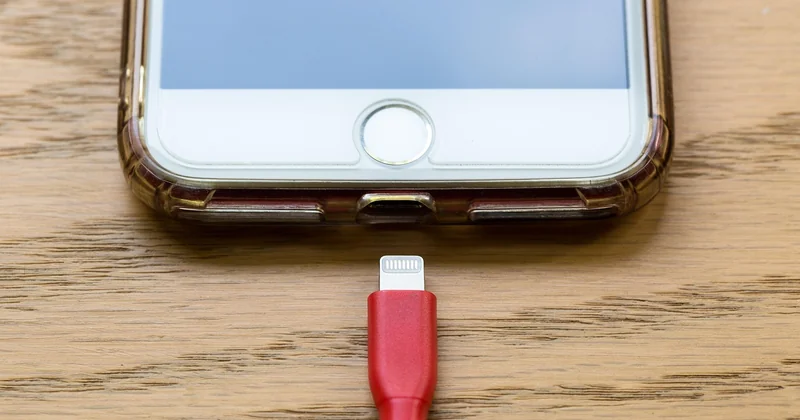
Sur mon ancien iPhone, la seule désactivation de l'actualisation en arrière-plan pour les réseaux sociaux m'a rendu environ deux heures d'usage en fin de journée. Sans rien installer.
Les applis « économiseur de batterie » valent-elles le coup ?
Franchement ? La plupart non. Et je vais être plus précis : certaines sont contre-productives.
Une appli tierce qui prétend économiser votre batterie doit, pour fonctionner, rester active en arrière-plan, surveiller vos autres applis, parfois afficher une notification permanente. Elle ajoute donc exactement ce qu'elle prétend réduire. Sans les permissions système dont dispose le constructeur, elle ne peut agir que sur la surface.
| Type d'outil | Ce qu'il fait réellement | Mon verdict |
|---|---|---|
| Réglages système Android / iOS | Contrôle natif de l'activité en arrière-plan, accès direct aux couches profondes | La base, gratuite et efficace |
| Appli « booster » tierce | Ferme des processus, affiche des widgets, consomme elle-même des ressources | À éviter dans la majorité des cas |
| Outil constructeur (Samsung, Xiaomi…) | Optimisations propres au matériel, parfois agressives | Utile, mais à régler finement |
| Appli de diagnostic batterie | Lit les données système, aucune action réelle | Informatif seulement |
Mon conseil : gardez le rapport natif de votre téléphone. Il ne coûte rien et ne ment pas.
Faut-il laisser le mode économie d'énergie activé en permanence ?
Non, et c'est un piège classique. Le mode économie d'énergie ne crée pas de batterie : il réduit les performances. Fréquence du processeur bridée, animations supprimées, synchronisation retardée, parfois notifications en retard de plusieurs minutes.
Je l'ai laissé activé une semaine par paresse. Résultat : le téléphone chauffait moins, oui, mais il ramait sur des tâches banales, et mes mails arrivaient avec un décalage pénible. Le gain réel d'autonomie tournait autour de 10 à 15 % — réel, mais pas miraculeux. Pour ce prix, vous acceptez un téléphone moins agréable tous les jours.
Le mode économie est fait pour les situations exceptionnelles : longue journée loin d'une prise, voyage, festival. Pas pour la vie quotidienne. Si vous avez besoin de l'activer en permanence, le problème est ailleurs — dans les réglages dont on vient de parler.
Comment calibrer la batterie de son Android (sans rien télécharger)
Aucune appli ne « calibre » une batterie. Ce qu'on appelle calibrage, c'est une remise à zéro de l'estimation que le système fait de votre charge restante. Parfois, après des mois d'usage, l'indicateur se décale : il affiche 15 % et coupe d'un coup, ou reste bloqué à 100 % pendant une heure.
La manipulation se fait à la main :
- Videz le téléphone jusqu'à l'extinction automatique, sans forcer.
- Laissez-le éteint deux à trois heures.
- Rechargez-le, téléphone éteint, jusqu'à 100 %, puis laissez-le branché une heure de plus.
- Débranchez, allumez, et utilisez normalement.
À faire une fois, pas tous les mois — vider complètement une batterie lithium régulièrement l'use prématurément. C'est un dépannage, pas un entretien. Sur les deux téléphones où je l'ai fait, l'indicateur est redevenu cohérent. Rien de plus.
Comment faire pour que la batterie se décharge moins vite sur un Samsung ?
Les Samsung ont leurs propres couches par-dessus Android, et quelques réglages spécifiques. Dans Batterie et maintenance de l'appareil, activez « Mettre les applis inutilisées en veille » : le système apprend vos habitudes et gèle ce que vous n'ouvrez jamais. Dans Applications, pour chaque app lourde, passez par « Batterie » et choisissez « Restreinte » si les notifications ne vous importent pas. Enfin, désactivez « Toujours activé » sur l'écran de verrouillage si vous n'y tenez pas : c'est un poste de consommation permanent, souvent oublié.
Un détail qui m'a coûté cher : les widgets météo et calendrier en plein écran d'accueil se rafraîchissent souvent. Deux widgets bien configurés peuvent représenter plusieurs pour cent par jour.
Ce qu'il reste à faire quand tout est réglé
Une fois ces réglages appliqués, vous avez récupéré ce qui était récupérable. Le reste est de la physique : une batterie perd de sa capacité avec le temps, et aucun réglage n'y changera rien. Si votre téléphone a trois ans et tient à peine une demi-journée malgré tout ce qu'on vient de voir, le problème n'est plus logiciel.
Mais avant d'envisager un remplacement, regardez une dernière fois le rapport de consommation. La plupart des téléphones que j'ai « sauvés » autour de moi n'avaient pas un problème de batterie. Ils avaient une application. Une seule, souvent celle qu'on a installée pour économiser la batterie.